



L’Importance de Gérer Votre Budget Mensuel avec Excel
La gestion d’un budget mensuel est essentielle pour maintenir une santé financière stable. L’utilisation d’un outil tel qu’Excel peut grandement faciliter cette tâche souvent fastidieuse. Voici pourquoi Excel est un excellent choix pour la gestion de votre budget :
Simplicité et Flexibilité
Avec Excel, vous pouvez créer un tableau de budget personnalisé en fonction de vos besoins spécifiques. Vous avez la liberté d’ajouter ou de supprimer des catégories de dépenses, d’ajuster les montants et de personnaliser le tableau selon votre situation financière unique.
Suivi Précis des Revenus et Dépenses
Grâce aux formules et aux fonctions d’Excel, vous pouvez facilement calculer automatiquement vos revenus, dépenses, et solde disponible. Cela vous permet d’avoir une vision claire de l’état de vos finances à tout moment.
Visualisation des Données
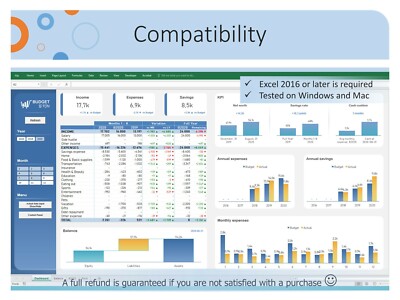
Excel offre la possibilité de créer des graphiques et des tableaux récapitulatifs basés sur vos données budgétaires. Ces visualisations vous aident à identifier rapidement les tendances, les points forts et les points faibles de votre budget mensuel.
Prévision Budgétaire
Avec Excel, vous pouvez également planifier à l’avance en créant des prévisions budgétaires pour les mois à venir. Cela vous permet d’anticiper les dépenses futures et de prendre des décisions financières éclairées.
Sauvegarde Facile et Accessible
En enregistrant votre fichier Excel sur votre ordinateur ou dans le cloud, vous avez toujours accès à vos données financières où que vous soyez. De plus, la possibilité de sauvegarder plusieurs versions du budget vous permet de suivre l’évolution de vos finances au fil du temps.
Dans l’ensemble, l’utilisation d’un budget mensuel basé sur Excel peut simplifier la gestion de vos finances personnelles et vous aider à atteindre vos objectifs financiers plus efficacement. N’hésitez pas à commencer dès aujourd’hui en créant votre propre tableau budgétaire dans Excel!
Gérer et Personnaliser un Budget Mensuel dans Excel en Français (BE)
- Comment créer un budget mensuel dans Excel?
- Comment ajouter de nouvelles catégories de dépenses dans mon budget Excel?
- Est-il possible d’automatiser le calcul des totaux et du solde dans mon budget Excel?
- Comment personnaliser les graphiques pour visualiser mes données budgétaires dans Excel?
- Existe-t-il des modèles prédéfinis de budget mensuel sur Excel que je peux utiliser?
Comment créer un budget mensuel dans Excel?
Pour créer un budget mensuel dans Excel, suivez ces étapes simples et efficaces. Tout d’abord, ouvrez un nouveau classeur Excel et créez différentes colonnes pour les catégories de dépenses telles que logement, alimentation, transport, loisirs, etc. Ensuite, saisissez vos revenus mensuels dans une cellule spécifique. Ensuite, entrez vos dépenses mensuelles prévues dans les cellules correspondantes pour chaque catégorie. Utilisez les formules d’Excel pour calculer automatiquement le total des revenus et des dépenses, ainsi que le solde disponible. N’oubliez pas d’inclure des graphiques ou des tableaux récapitulatifs pour visualiser facilement vos données budgétaires. Enfin, enregistrez votre fichier pour y accéder facilement et mettre à jour votre budget mensuel régulièrement. Suivre ces étapes vous aidera à créer un budget clair et organisé dans Excel pour mieux gérer vos finances personnelles.
Comment ajouter de nouvelles catégories de dépenses dans mon budget Excel?
Pour ajouter de nouvelles catégories de dépenses dans votre budget Excel, vous pouvez suivre ces étapes simples. Tout d’abord, ouvrez votre fichier Excel contenant votre budget mensuel. Ensuite, repérez la section où sont répertoriées vos catégories existantes de dépenses. Pour ajouter une nouvelle catégorie, il vous suffit de sélectionner la cellule sous la dernière catégorie existante et d’y saisir le nom de la nouvelle catégorie. Vous pouvez également étendre vos formules et calculs pour inclure cette nouvelle catégorie afin qu’elle soit prise en compte dans le suivi de votre budget. En ajoutant des catégories supplémentaires, vous pourrez avoir une vision plus détaillée de vos dépenses et mieux gérer votre budget mensuel.
Est-il possible d’automatiser le calcul des totaux et du solde dans mon budget Excel?
Il est tout à fait possible d’automatiser le calcul des totaux et du solde dans votre budget Excel. Grâce aux formules et aux fonctions intégrées dans Excel, vous pouvez facilement configurer des calculs automatiques pour additionner vos dépenses, vos revenus et calculer le solde restant. En utilisant des formules telles que SOMME() pour les totaux et SOUS() pour le solde, Excel peut effectuer ces calculs de manière précise et rapide, vous permettant ainsi de garder une vision claire de l’état de votre budget sans avoir à faire les calculs manuellement à chaque fois. Automatiser ces tâches vous fait gagner du temps et vous aide à maintenir votre budget mensuel à jour plus efficacement.
Comment personnaliser les graphiques pour visualiser mes données budgétaires dans Excel?
Pour personnaliser les graphiques afin de visualiser vos données budgétaires dans Excel, vous pouvez suivre quelques étapes simples mais efficaces. Tout d’abord, sélectionnez le graphique que vous souhaitez personnaliser en cliquant dessus. Ensuite, utilisez les options de mise en forme disponibles dans l’onglet « Format » pour modifier les couleurs, les styles et les étiquettes du graphique. Vous pouvez également ajuster les axes, ajouter des titres et légendes pour rendre votre visualisation plus claire et informative. En expérimentant avec ces fonctionnalités de personnalisation, vous pourrez créer des graphiques attrayants et faciles à interpréter qui mettent en valeur vos données budgétaires de manière efficace.
Existe-t-il des modèles prédéfinis de budget mensuel sur Excel que je peux utiliser?
Il existe en effet de nombreux modèles prédéfinis de budget mensuel disponibles sur Excel que vous pouvez utiliser pour simplifier la gestion de vos finances. Ces modèles préconçus offrent une structure prête à l’emploi comprenant des catégories de dépenses courantes, des formules de calcul automatiques et parfois même des graphiques pour visualiser vos données financières. En utilisant ces modèles, vous gagnez du temps et pouvez commencer à suivre votre budget mensuel rapidement et efficacement. N’hésitez pas à explorer les différentes options disponibles dans Excel ou en ligne pour trouver le modèle qui correspond le mieux à vos besoins financiers.