



Excel pour la gestion du budget : un outil simple pour mieux suivre son argent
Gérer son budget ne demande pas forcément un logiciel spécialisé. Avec Excel, il est possible de centraliser ses revenus et ses dépenses, de comparer les montants prévus aux montants réellement payés et de repérer plus facilement les possibilités d’épargne. Un tableau bien conçu offre une vue claire de ses finances, mois après mois.
Pourquoi utiliser Excel pour gérer son budget ?
Excel permet de créer un suivi adapté à sa situation : budget personnel, dépenses d’un ménage ou frais liés à une activité indépendante. Les totaux et les différences peuvent être calculés automatiquement, ce qui limite les calculs manuels. Le fichier peut aussi être modifié au fil du temps, selon l’évolution des revenus et des dépenses.
Un tableau ne remplace toutefois pas une bonne habitude : encoder régulièrement les opérations. Quelques minutes par semaine suffisent souvent pour garder une vue à jour de son budget.
Créer un tableau de budget mensuel
Pour commencer, ouvrez une nouvelle feuille de calcul et prévoyez une ligne par catégorie. Vous pouvez utiliser les colonnes suivantes :
- Catégorie : logement, alimentation, transports, santé, loisirs, etc.
- Montant prévu : la somme que vous comptez consacrer à cette catégorie.
- Montant réel : le total effectivement dépensé.
- Écart : la différence entre le montant prévu et le montant réel.
Ajoutez séparément une partie consacrée aux revenus : salaire net, allocations, revenus complémentaires ou autres entrées d’argent. En Belgique, il est pratique de travailler en euros et de préciser si les montants sont mensuels ou annuels.
Exemple de catégories
- Revenus : salaire, allocations, autres revenus.
- Charges fixes : loyer ou remboursement hypothécaire, énergie, télécommunications, assurances, abonnements.
- Dépenses variables : courses, déplacements, vêtements, sorties et loisirs.
- Épargne et projets : fonds de réserve, vacances, travaux ou autres objectifs.
Adaptez les catégories à votre quotidien. Un classement trop détaillé peut devenir difficile à tenir à jour ; un classement trop général risque, à l’inverse, de masquer certaines dépenses.
Ajouter des formules utiles
Les formules permettent à Excel de calculer automatiquement les totaux. Par exemple, pour additionner les montants réels placés de la cellule C2 à C10, utilisez :
=SOMME(C2:C10)
Pour une catégorie de dépenses, l’écart peut être calculé en soustrayant le montant réel du montant prévu. Si le montant prévu se trouve en B2 et le montant réel en C2, saisissez :
=B2-C2
Dans ce cas, un résultat positif signifie que la dépense est inférieure au montant prévu. Un résultat négatif indique un dépassement. Pour calculer le solde du mois, soustrayez le total des dépenses du total des revenus :
=Total_des_revenus-Total_des_dépenses
Les noms de fonctions et les séparateurs peuvent varier selon la langue et les paramètres régionaux de votre version d’Excel. Si une formule ne fonctionne pas, vérifiez la langue des fonctions configurée dans le programme.
Suivre les dépenses au fil du mois
Pour un suivi plus précis, créez une deuxième feuille intitulée « Transactions ». Ajoutez une ligne pour chaque opération, avec la date, la catégorie, une description et le montant. Vous pourrez ensuite reporter les totaux dans votre budget mensuel. Cette méthode aide à comprendre où part l’argent, surtout pour les achats fréquents ou les petites dépenses qui passent facilement inaperçues.
Il est également utile de distinguer les dépenses régulières des dépenses ponctuelles. Une facture annuelle, par exemple, peut être anticipée en mettant chaque mois une partie du montant de côté.
Rendre le fichier plus facile à lire
- Appliquez le format monétaire en euros aux cellules contenant des montants.
- Utilisez une couleur pour les revenus, une autre pour les dépenses et une troisième pour les écarts importants.
- Activez les filtres afin de retrouver rapidement une catégorie ou une période.
- Créez une feuille par mois ou une feuille annuelle avec une colonne pour chaque mois.
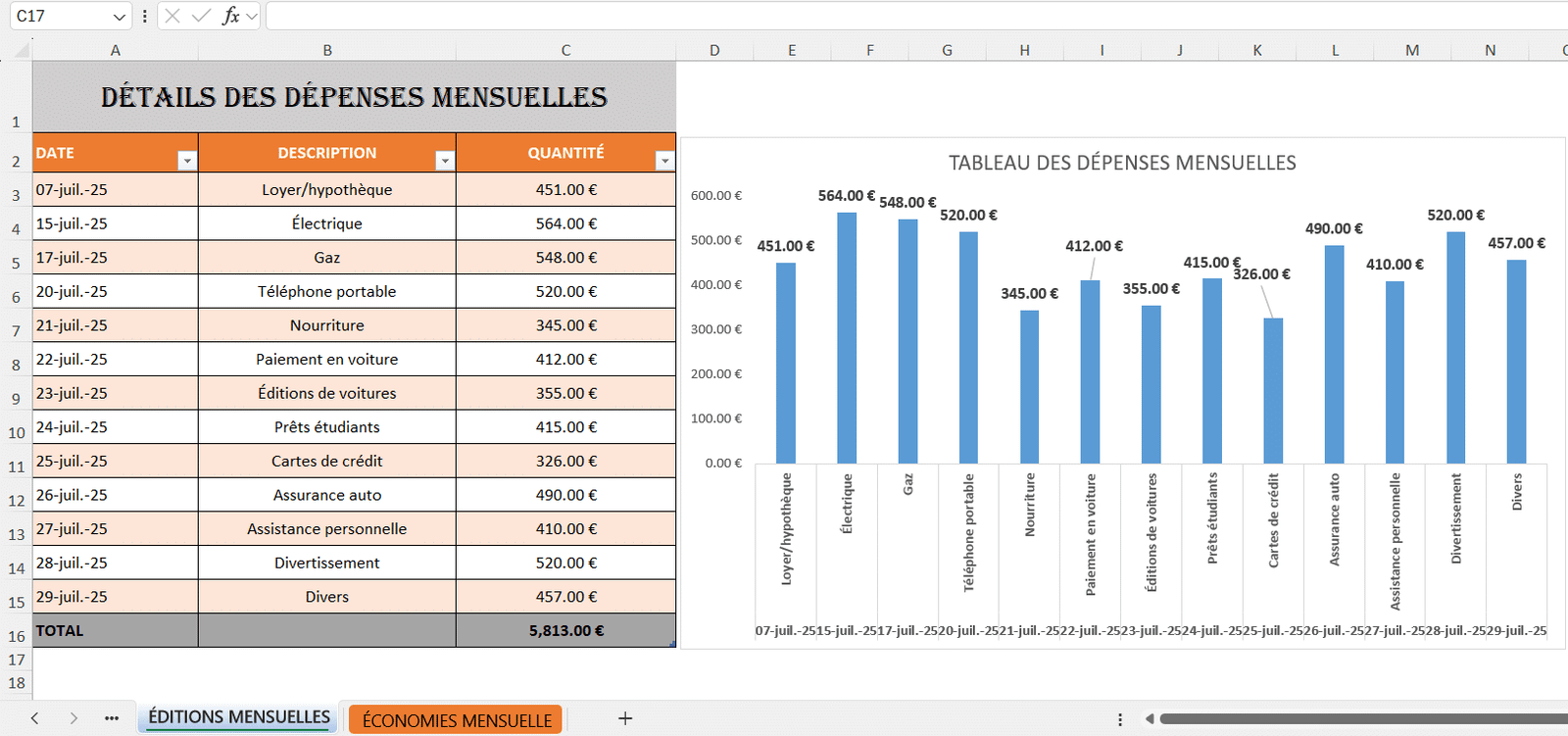
- Ajoutez un graphique simple pour visualiser la répartition des dépenses.
La mise en forme conditionnelle peut aussi attirer l’attention sur les dépassements. Par exemple, vous pouvez afficher les écarts négatifs en rouge afin de repérer rapidement les catégories qui dépassent le budget fixé.
Les bonnes habitudes pour garder son budget à jour
Un budget Excel est utile lorsqu’il correspond à la réalité. Notez les dépenses à intervalles réguliers, vérifiez les paiements récurrents et comparez les résultats à la fin de chaque mois. Si un poste dépasse souvent le montant prévu, ajustez votre estimation ou examinez les dépenses concernées. Le but n’est pas de rendre chaque mois parfaitement identique, mais de mieux comprendre ses habitudes et de préparer les dépenses à venir.
Pensez également à protéger le fichier s’il contient des informations personnelles. Évitez d’y encoder des données sensibles qui ne sont pas nécessaires à votre suivi financier et conservez une copie de sauvegarde.
En résumé
Excel peut devenir un outil pratique pour la gestion du budget, à condition de rester simple et de mettre les informations à jour. En séparant revenus, charges fixes, dépenses variables et épargne, vous obtenez une vue plus claire de votre situation. Quelques formules, un suivi régulier et une vérification mensuelle peuvent déjà aider à prendre des décisions financières plus réfléchies.
5 astuces pour bien gérer votre budget avec Excel
- Séparez les revenus et les dépenses dans des colonnes distinctes.
- Indiquez les montants en euros avec le format monétaire.
- Utilisez des catégories pour repérer les postes les plus coûteux.
- Ajoutez une formule SOMME pour calculer les totaux automatiquement.
- Comparez chaque mois le budget prévu aux dépenses réelles.
Séparez les revenus et les dépenses dans des colonnes distinctes.
Séparez les revenus et les dépenses dans des colonnes distinctes afin de visualiser clairement l’argent qui entre et celui qui sort. Dans votre tableau Excel, indiquez par exemple les salaires et autres rentrées dans une colonne « Revenus », puis le loyer, les courses, les factures et les loisirs dans une colonne « Dépenses ». Vous pourrez ainsi calculer facilement les totaux et déterminer votre solde, tout en repérant plus vite les catégories où il est possible d’ajuster vos habitudes.
Indiquez les montants en euros avec le format monétaire.
Pour garder votre budget lisible et éviter toute confusion, affichez les montants avec le format monétaire en euros (€). Dans Excel, sélectionnez les cellules concernées, puis choisissez le format « Monétaire » ou « Comptabilité » et la devise euro. Les chiffres seront présentés de manière cohérente, avec le symbole € et deux décimales si nécessaire, ce qui facilite la lecture des revenus, des dépenses et des totaux.
Utilisez des catégories pour repérer les postes les plus coûteux.
Utilisez des catégories comme le logement, l’alimentation, les transports ou les loisirs pour classer vos dépenses dans Excel. Vous verrez ainsi rapidement quels postes pèsent le plus lourd dans votre budget et pourrez comparer les montants d’un mois à l’autre. Cette vue d’ensemble vous aidera à repérer les dépenses à ajuster et à décider où réaliser des économies, sans perdre de vue vos priorités.
Ajoutez une formule SOMME pour calculer les totaux automatiquement.
Ajoutez une formule SOMME pour calculer automatiquement le total de vos revenus ou de vos dépenses, sans devoir additionner les montants à la main. Par exemple, pour additionner les valeurs des cellules B2 à B10, saisissez =SOMME(B2:B10). Si vous encodez régulièrement vos opérations dans cette plage, le total se mettra à jour au fur et à mesure, ce qui vous aidera à suivre votre budget plus facilement.
Comparez chaque mois le budget prévu aux dépenses réelles.
Comparez chaque mois le budget prévu aux dépenses réelles afin de voir rapidement où vous respectez vos limites et où des ajustements sont nécessaires. Dans Excel, une colonne « Prévu », une colonne « Réel » et une formule pour calculer l’écart suffisent pour repérer les dépassements comme les économies réalisées. Cette vérification régulière vous aide à adapter votre budget à vos habitudes et à mieux préparer le mois suivant.