


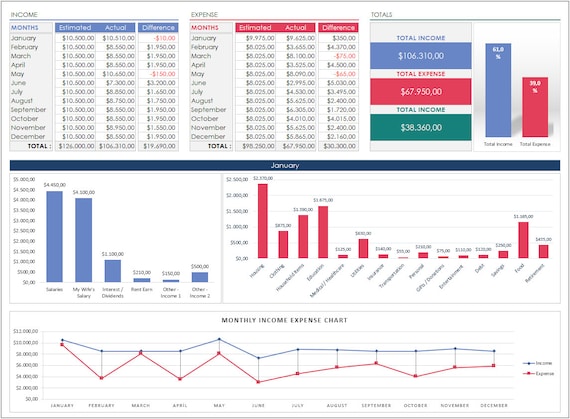

Excel pour gérer le budget familial : guide pratique
Un budget familial bien organisé aide à savoir où va l’argent, à anticiper les dépenses et à éviter les mauvaises surprises en fin de mois. Excel permet de suivre les revenus et les dépenses dans un tableau adapté à votre ménage, sans devoir utiliser un outil compliqué. Voici comment créer un budget familial simple et utile.
Pourquoi utiliser Excel pour son budget familial ?
Avec Excel, vous pouvez regrouper vos opérations au même endroit, comparer votre budget prévu aux montants réellement dépensés et repérer les postes qui évoluent. Vous pouvez adapter le fichier à votre situation : revenus variables, enfants, crédit hypothécaire, voiture ou dépenses partagées.
Un tableur ne fait pas les choix à votre place, mais il rend votre situation financière plus lisible. Quelques minutes de mise à jour chaque semaine peuvent suffire pour garder le contrôle.
Créer la structure de votre budget
Commencez par créer une feuille pour un mois. Vous pouvez ensuite la dupliquer pour les mois suivants, ou prévoir une feuille de synthèse annuelle. Un tableau de base peut contenir les colonnes suivantes :
| Catégorie | Budget prévu (€) | Montant réel (€) | Différence (€) | Remarque |
|---|---|---|---|---|
| Logement | Loyer ou crédit, charges | |||
| Énergie et eau | Électricité, gaz, eau | |||
| Courses | Supermarché, boulangerie | |||
| Transport | Carburant, transports en commun | |||
| Santé et assurances | Mutuelle, pharmacie, assurances | |||
| Loisirs et sorties | Activités, repas, abonnements | |||
| Épargne | Épargne prévue pour le mois |
Ajoutez également une section consacrée aux revenus : salaires nets, allocations éventuelles, revenus complémentaires ou autres rentrées régulières. Pour les revenus variables, indiquez une estimation prudente et mettez-la à jour dès que vous connaissez le montant réel.
Prévoir les dépenses régulières et occasionnelles
Les factures mensuelles ne sont qu’une partie du budget. Certaines dépenses arrivent une ou deux fois par an : assurance, entretien de la voiture, rentrée scolaire, vacances ou cadeaux. Si vous les oubliez, elles peuvent déséquilibrer un mois entier.
Pour les anticiper, notez leur montant annuel estimé et divisez-le par douze. Par exemple, une dépense annuelle de 600 € représente une provision de 50 € par mois. Vous pouvez créer une catégorie « Dépenses annuelles » et y inscrire le montant que vous mettez de côté chaque mois.
Ajouter des formules simples dans Excel
Les formules permettent d’automatiser les calculs. Dans la version française d’Excel, la fonction SOMME peut servir à additionner les montants d’une plage de cellules.
- Total des dépenses réelles :
=SOMME(C2:C10) - Différence pour une catégorie :
=B2-C2 - Solde du mois : total des revenus moins total des dépenses réelles
Dans cet exemple, la colonne B correspond au budget prévu et la colonne C au montant réel. Une différence positive signifie que la dépense réelle est inférieure au montant prévu. Une différence négative indique un dépassement. Adaptez les références des cellules à l’emplacement de vos données.
Comparer le budget prévu aux dépenses réelles
Au début du mois, estimez les montants que vous pensez consacrer à chaque catégorie. Ensuite, inscrivez les dépenses réellement effectuées. Cette comparaison est souvent plus utile qu’un simple relevé bancaire : elle montre si vos prévisions sont réalistes et quels postes méritent votre attention.
Vous pouvez utiliser une couleur pour repérer rapidement les dépassements, par exemple le rouge, et une autre pour les catégories qui restent dans les limites prévues. La mise en forme conditionnelle d’Excel permet d’automatiser cet affichage.
Quelques habitudes pour garder le budget à jour
- Choisissez un moment fixe chaque semaine pour encoder vos dépenses.
- Utilisez toujours les mêmes catégories afin de pouvoir comparer les mois.
- Faites la différence entre les dépenses fixes et les dépenses variables.
- Prévoyez une catégorie pour les imprévus et les dépenses annuelles.
- À la fin du mois, notez ce qui a bien fonctionné et les ajustements à faire.
Protéger ses informations financières
Un fichier Excel de budget peut contenir des informations personnelles. Enregistrez-le dans un emplacement sécurisé, limitez son partage et évitez d’y inscrire des données sensibles dont vous n’avez pas besoin, comme des codes bancaires ou des mots de passe. Si plusieurs membres du ménage y ont accès, convenez ensemble de la manière de le mettre à jour.
En résumé
Un budget familial sur Excel n’a pas besoin d’être compliqué. Un tableau clair, quelques catégories bien choisies et une mise à jour régulière peuvent déjà vous aider à mieux suivre les revenus, les dépenses et l’épargne. Commencez avec une version simple, puis adaptez-la au fil du temps à la réalité de votre ménage.
Budget familial sur Excel : les réponses à 7 questions fréquentes
- Comment créer un budget familial sur Excel ?
- Existe-t-il un modèle Excel gratuit pour gérer le budget familial ?
- Quelles catégories inclure dans un tableau de budget familial ?
- Comment calculer automatiquement le total des revenus et des dépenses dans Excel ?
- Comment suivre les dépenses réelles et les comparer au budget prévu ?
- Comment prévoir les dépenses annuelles et les imprévus dans un budget familial Excel ?
- Comment partager et protéger un fichier Excel de budget familial ?
Comment créer un budget familial sur Excel ?
Pour créer un budget familial sur Excel, commencez par dresser la liste de vos revenus mensuels et de vos dépenses, en les répartissant par catégories : logement, énergie, courses, transport, assurances, loisirs et épargne, par exemple. Créez ensuite un tableau avec une colonne pour le budget prévu et une autre pour les montants réellement dépensés. Utilisez la formule =SOMME() pour calculer les totaux et comparez régulièrement les prévisions aux dépenses réelles afin de repérer les écarts. Pensez aussi à prévoir une somme mensuelle pour les dépenses occasionnelles, comme l’entretien de la voiture ou les frais scolaires, et mettez votre tableau à jour chaque semaine.
Existe-t-il un modèle Excel gratuit pour gérer le budget familial ?
Oui, il existe des modèles Excel gratuits pour gérer le budget familial, notamment dans la galerie de modèles de Microsoft Excel et sur différents sites spécialisés. Ils permettent généralement d’encoder les revenus, les dépenses fixes et variables, ainsi que l’épargne, puis de calculer le solde automatiquement. Avant d’en télécharger un, vérifiez qu’il correspond à vos besoins et adaptez les catégories à votre ménage. Un tableau simple créé vous-même peut aussi suffire : l’essentiel est de le tenir à jour régulièrement et de protéger les informations personnelles qu’il contient.
Quelles catégories inclure dans un tableau de budget familial ?
Dans un tableau de budget familial, prévoyez d’abord les revenus (salaires, allocations et autres rentrées), puis les dépenses fixes comme le loyer ou le crédit hypothécaire, les charges, les assurances et les abonnements. Ajoutez les dépenses variables — courses, transport, santé, vêtements et loisirs — ainsi que les dépenses occasionnelles ou annuelles, comme l’entretien de la voiture, les vacances et la rentrée scolaire. Pensez aussi à inclure les remboursements de dettes et une catégorie pour l’épargne et les imprévus. Adaptez les catégories à votre ménage et gardez-les assez simples pour pouvoir suivre facilement vos dépenses chaque mois.
Comment calculer automatiquement le total des revenus et des dépenses dans Excel ?
Pour calculer automatiquement le total des revenus et des dépenses dans Excel, utilisez la fonction SOMME sur les cellules concernées. Par exemple, si vos revenus sont encodés de B2 à B8, saisissez =SOMME(B2:B8) dans la cellule prévue pour le total. Pour les dépenses inscrites de C2 à C15, utilisez =SOMME(C2:C15). Les totaux se mettront à jour automatiquement lorsque vous ajouterez ou modifierez des montants dans ces plages.
Comment suivre les dépenses réelles et les comparer au budget prévu ?
Pour suivre vos dépenses réelles, encodez chaque achat et chaque facture dans votre fichier Excel, en indiquant la date, la catégorie et le montant. Dans une colonne distincte, notez le budget prévu pour chaque catégorie, puis calculez l’écart avec une formule comme =Budget prévu-Dépenses réelles. Un écart négatif signale un dépassement, tandis qu’un écart positif indique qu’il vous reste une marge. Mettez le tableau à jour régulièrement et utilisez, si vous le souhaitez, la mise en forme conditionnelle pour repérer rapidement les catégories qui dépassent le budget.
Comment prévoir les dépenses annuelles et les imprévus dans un budget familial Excel ?
Pour prévoir les dépenses annuelles dans votre budget familial Excel, notez leur montant estimé — par exemple pour l’assurance, l’entretien de la voiture ou les vacances — puis divisez-le par douze afin de mettre chaque mois la somme nécessaire de côté. Ajoutez une catégorie distincte pour les imprévus, comme une réparation ou une dépense médicale inattendue, et fixez-y un montant mensuel réaliste selon vos moyens. En suivant régulièrement ces provisions dans votre tableau, vous éviterez que ces dépenses pèsent trop lourd sur un seul mois et pourrez ajuster vos estimations au fil du temps.
Comment partager et protéger un fichier Excel de budget familial ?
Pour partager votre budget familial, enregistrez le fichier dans un espace sécurisé comme OneDrive ou SharePoint, puis donnez accès uniquement aux personnes concernées, de préférence avec des droits de modification adaptés. Vous pouvez aussi protéger certaines feuilles ou cellules dans Excel pour éviter toute modification accidentelle des formules : allez dans « Révision » puis « Protéger la feuille ». Pour renforcer la confidentialité, utilisez le chiffrement par mot de passe via « Fichier » > « Informations » > « Protéger le classeur ». Évitez toutefois d’inscrire dans le document des données sensibles, comme vos codes bancaires, et choisissez un mot de passe solide que vous ne partagez pas à la légère.