



Optimisez la Gestion de Votre Budget Familial avec Excel
La gestion d’un budget familial peut être un défi, mais avec l’aide d’outils comme Microsoft Excel, vous pouvez simplifier ce processus et avoir une meilleure vision de vos finances. Excel est un logiciel largement utilisé pour la création de feuilles de calcul, ce qui en fait un choix idéal pour suivre vos revenus, vos dépenses et votre épargne.
Création d’un Tableau de Suivi Financier
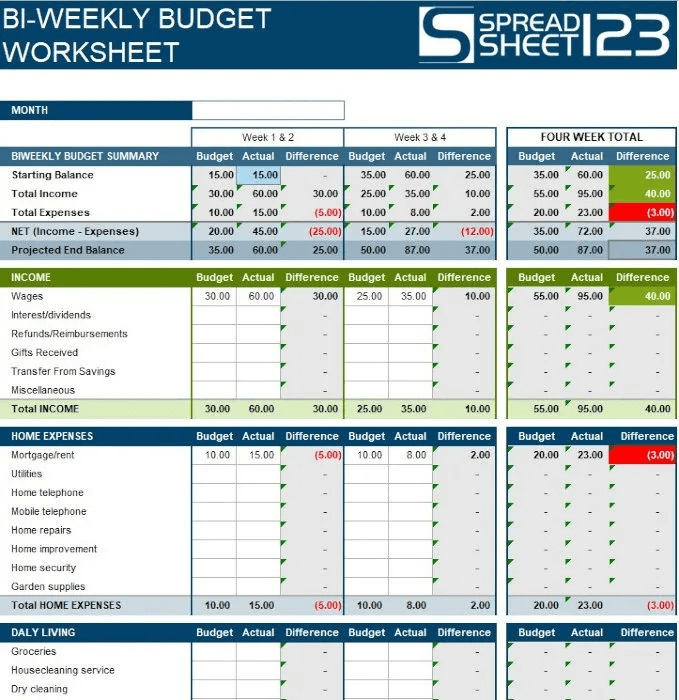
Pour commencer, créez un tableau dans Excel avec des colonnes pour les différentes catégories de dépenses telles que le loyer, les factures, l’alimentation, les loisirs, etc. Ensuite, saisissez vos revenus mensuels et vos dépenses prévues dans les cellules correspondantes. Vous pouvez également ajouter des formules pour calculer automatiquement le solde restant après chaque transaction.
Analyse des Données et Prise de Décisions Éclairées
Avec votre budget familial enregistré dans Excel, vous pouvez facilement analyser vos données financières. Utilisez des graphiques et des tableaux croisés dynamiques pour visualiser vos dépenses par catégorie, identifier les domaines où vous pouvez économiser et suivre votre progression vers vos objectifs financiers.
Gestion Prévisionnelle et Planification Budgétaire
L’un des avantages d’utiliser Excel pour votre budget familial est la capacité de créer des prévisions financières. En ajustant les chiffres dans votre feuille de calcul, vous pouvez simuler différents scénarios et planifier en conséquence. Cela vous permettra de prendre des décisions éclairées sur la manière dont vous souhaitez gérer votre argent à l’avenir.
Conclusion
En résumé, l’utilisation d’Excel pour gérer votre budget familial peut vous aider à mieux contrôler vos finances, à prendre des décisions éclairées et à planifier efficacement pour l’avenir. N’hésitez pas à explorer les fonctionnalités avancées d’Excel pour personnaliser votre tableau financier selon vos besoins spécifiques. Avec un peu de pratique, vous serez en mesure d’optimiser la gestion de votre argent et d’améliorer votre situation financière globale.
8 Questions Fréquemment Posées sur la Gestion d’un Budget Familial avec Excel
- Comment créer un tableau de suivi financier dans Excel pour mon budget familial ?
- Quelles sont les meilleures pratiques pour organiser les catégories de dépenses dans un budget familial Excel ?
- Comment ajouter des formules dans Excel pour calculer automatiquement le solde restant après chaque transaction dans mon budget familial ?
- Quels types de graphiques et tableaux croisés dynamiques puis-je utiliser dans Excel pour analyser mes dépenses familiales ?
- Comment simuler différents scénarios financiers dans Excel pour planifier efficacement mon budget familial ?
- Existe-t-il des modèles prédéfinis d’Excel spécialement conçus pour la gestion d’un budget familial ?
- Quels sont les avantages de l’utilisation d’Excel par rapport à d’autres outils ou applications de gestion budgétaire familiale ?
- Y a-t-il des tutoriels en ligne disponibles pour m’aider à maîtriser l’utilisation d’Excel pour mon budget familial ?
Comment créer un tableau de suivi financier dans Excel pour mon budget familial ?
Pour créer un tableau de suivi financier dans Excel pour votre budget familial, commencez par ouvrir une nouvelle feuille de calcul et créez des colonnes pour les différentes catégories de dépenses telles que le loyer, les factures, l’alimentation, les loisirs, etc. Ensuite, saisissez vos revenus mensuels et vos dépenses prévues dans les cellules correspondantes. Vous pouvez également utiliser des formules simples pour calculer automatiquement le solde restant après chaque transaction. En organisant clairement vos données financières dans Excel, vous pourrez mieux visualiser et gérer votre budget familial, ce qui vous aidera à prendre des décisions plus informées sur la gestion de vos finances au quotidien.
Quelles sont les meilleures pratiques pour organiser les catégories de dépenses dans un budget familial Excel ?
L’organisation des catégories de dépenses dans un budget familial Excel est essentielle pour une gestion financière efficace. Pour ce faire, il est recommandé de regrouper les dépenses en catégories claires et significatives, telles que le logement, les factures, l’alimentation, les transports, les loisirs, l’épargne, etc. Il est important d’être cohérent dans la manière dont vous classez vos dépenses afin de faciliter l’analyse ultérieure. De plus, il est judicieux d’inclure une catégorie pour les dépenses imprévues ou variables pour couvrir les coûts inattendus. Enfin, n’hésitez pas à ajuster vos catégories au fil du temps en fonction de votre situation financière et de vos besoins spécifiques pour maintenir un budget familial Excel organisé et précis.
Comment ajouter des formules dans Excel pour calculer automatiquement le solde restant après chaque transaction dans mon budget familial ?
Pour ajouter des formules dans Excel afin de calculer automatiquement le solde restant après chaque transaction dans votre budget familial, vous pouvez utiliser une formule simple de soustraction. Tout d’abord, identifiez la cellule où vous souhaitez afficher le solde restant. Ensuite, utilisez la formule « =Solde Initial – Montant de la Transaction » pour déduire le montant de chaque transaction du solde initial. Ainsi, à chaque nouvelle entrée de transaction, Excel recalculera automatiquement le solde restant en fonction des données saisies. Cette méthode vous permettra de suivre facilement l’évolution de votre budget et de prendre des décisions financières éclairées en temps réel.
Quels types de graphiques et tableaux croisés dynamiques puis-je utiliser dans Excel pour analyser mes dépenses familiales ?
Pour analyser vos dépenses familiales dans Excel, vous pouvez utiliser différents types de graphiques et de tableaux croisés dynamiques. Par exemple, un graphique en barres peut vous aider à visualiser les montants dépensés dans chaque catégorie (logement, alimentation, loisirs, etc.) sur une période donnée. Un graphique circulaire peut quant à lui illustrer la répartition de vos dépenses totales par catégorie. Les tableaux croisés dynamiques sont également très utiles pour regrouper et analyser vos données financières de manière plus détaillée, en vous permettant d’explorer les relations entre différentes variables et de tirer des conclusions significatives pour optimiser votre budget familial.
Comment simuler différents scénarios financiers dans Excel pour planifier efficacement mon budget familial ?
Pour simuler différents scénarios financiers dans Excel afin de planifier efficacement votre budget familial, vous pouvez utiliser des fonctions telles que les formules conditionnelles et les tableaux croisés dynamiques. En ajustant les montants de vos revenus, dépenses et épargne dans votre feuille de calcul, vous pouvez visualiser l’impact de ces changements sur votre situation financière globale. Par exemple, en modifiant le montant alloué à une catégorie spécifique de dépenses ou en augmentant vos revenus projetés, vous pourrez voir comment ces ajustements influencent votre solde final et vos objectifs d’épargne. Cette approche vous permettra d’explorer divers scénarios financiers, d’identifier les meilleures stratégies pour optimiser votre budget familial et de prendre des décisions éclairées pour atteindre vos objectifs financiers à long terme.
Existe-t-il des modèles prédéfinis d’Excel spécialement conçus pour la gestion d’un budget familial ?
Il existe en effet des modèles prédéfinis d’Excel spécialement conçus pour la gestion d’un budget familial. Ces modèles sont généralement disponibles gratuitement en ligne et peuvent être téléchargés directement dans Excel. Ils offrent une structure préétablie avec des catégories de dépenses courantes, des formules intégrées pour les calculs automatiques et parfois même des graphiques pour visualiser les données financières. Ces modèles prédéfinis facilitent la mise en place d’un budget familial efficace et permettent aux utilisateurs de commencer rapidement à suivre leurs finances sans avoir à créer un tableau complet depuis zéro.
Quels sont les avantages de l’utilisation d’Excel par rapport à d’autres outils ou applications de gestion budgétaire familiale ?
L’utilisation d’Excel pour la gestion du budget familial présente plusieurs avantages par rapport à d’autres outils ou applications dédiés. Tout d’abord, Excel offre une grande flexibilité et personnalisation dans la création de tableaux financiers sur mesure, permettant aux utilisateurs d’adapter le suivi de leurs finances selon leurs besoins spécifiques. De plus, Excel est largement disponible et familier pour de nombreux utilisateurs, ce qui facilite son utilisation sans nécessiter l’apprentissage d’une nouvelle plateforme. En outre, Excel permet une analyse approfondie des données financières grâce à ses fonctionnalités avancées telles que les graphiques dynamiques et les formules personnalisées, offrant ainsi une vision claire et détaillée de la situation financière globale de la famille.
Y a-t-il des tutoriels en ligne disponibles pour m’aider à maîtriser l’utilisation d’Excel pour mon budget familial ?
Il existe de nombreux tutoriels en ligne disponibles pour vous aider à maîtriser l’utilisation d’Excel pour votre budget familial. Ces ressources peuvent vous guider pas à pas dans la création d’un tableau financier, l’organisation de vos données, l’utilisation de formules pour calculer automatiquement les totaux et les soldes, ainsi que la création de graphiques pour visualiser vos données financières. Que vous soyez débutant ou que vous souhaitiez approfondir vos compétences, ces tutoriels en ligne sont un excellent moyen d’apprendre à exploiter pleinement les fonctionnalités d’Excel pour optimiser la gestion de votre budget familial.